
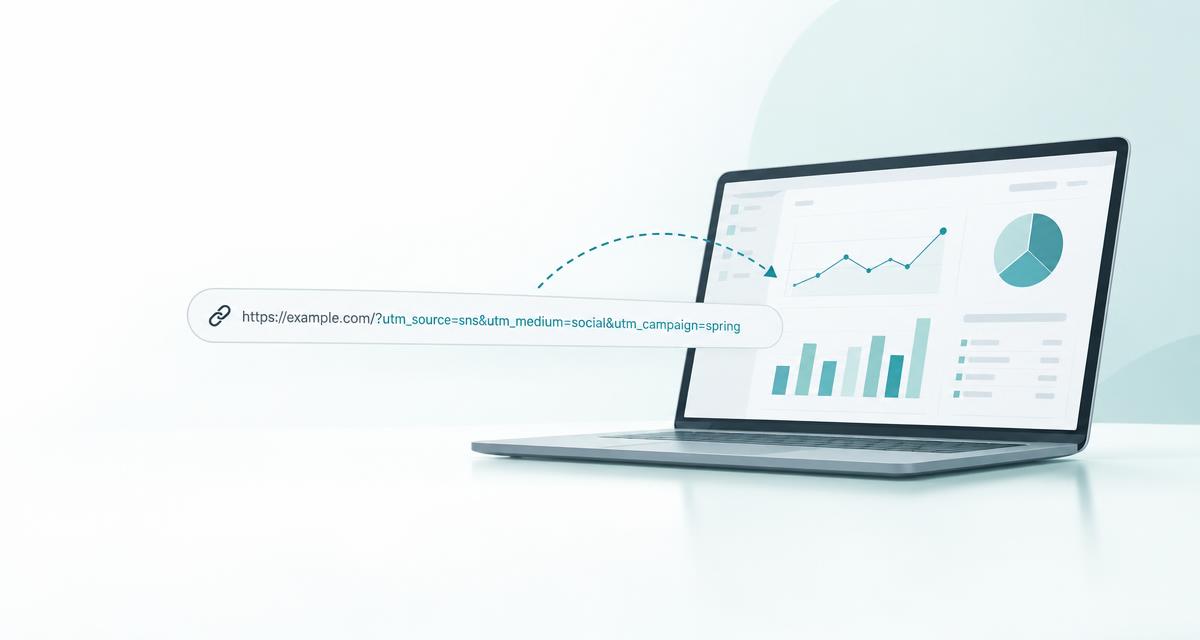
UTMパラメータは、SNSやメールなどのリンクに付ける「流入元のラベル」です。GA4で施策を比較するには、参照元・メディア・キャンペーンの役割を分け、配信前に表記をそろえることが大切です。値の大文字と小文字は区別されます。
この記事では、小さなチームで使える命名ルール、管理表の記入例、配信前の確認、配信後のGA4で見る項目を順に整理します。架空の「秋の活用ガイド配信」を例にしています。UTMを付けるだけでクリックや売上が増えたり、すべての流入を漏れなく計測できたりするわけではありません。
公式仕様の確認日:2026年11月11日。本文の図はAIで制作した説明用のオリジナル図解です。実際のGA4操作画面や測定結果ではありません。
1. UTMの項目は何を表すのか
UTMはURLのクエリパラメータとして指定します。Googleは、手動でキャンペーンURLを作る際にutm_source、utm_medium、utm_campaignを設定することを勧めています。3つを社内の必須入力にすると、担当者ごとの抜けを防ぎやすくなります。これは、すべてのUTM項目が技術上必須という意味ではありません。公式:URL生成ツールとUTMパラメータ
| 項目 | 識別するもの | 今回の例 |
|---|---|---|
utm_source | 媒体・配信元 | newsletter |
utm_medium | 流入手段 | email |
utm_campaign | 施策名 | 2026_autumn_guide |
utm_content | 同じ施策内のリンク・クリエイティブの違い | top_banner |
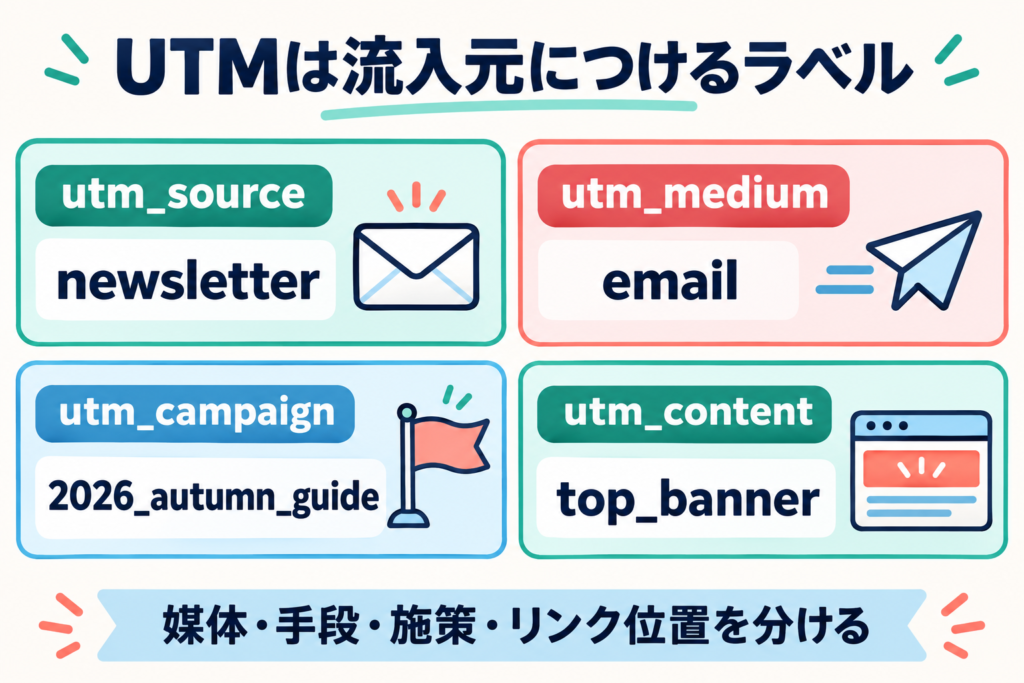
utm_idはキャンペーンの識別子です。費用などのキャンペーンデータをインポートする場合は、インポート側のIDとそろえます。utm_termは有料検索のキーワードなどを識別する用途です。使わない項目を意味のない値で埋めず、何を比較したいかに応じて選びましょう。
2. 小さなチームで統一する命名ルール
2.1 小文字・区切り・辞書を決める
UTMの値は大文字と小文字を区別します。Newsletterとnewsletterは別の値になるため、「英小文字と数字を使い、単語はアンダースコアで区切る」という運用例が考えられます。小文字統一や日本語を使わない方針は入力ミスを減らすチームのルールであり、Googleが必須にしている形式ではありません。公式:値の大文字・小文字と命名例
- sourceは配信元の辞書から選ぶ。例:
newsletter、instagram。 - mediumは流入手段で固定する。例:メールは
email、自然流入のSNSはsocial。 - campaignは同じ施策なら共通にする。媒体名や担当者名をその都度混ぜない。
- contentはリンク位置やクリエイティブを区別する。例:
top_banner、text_link。
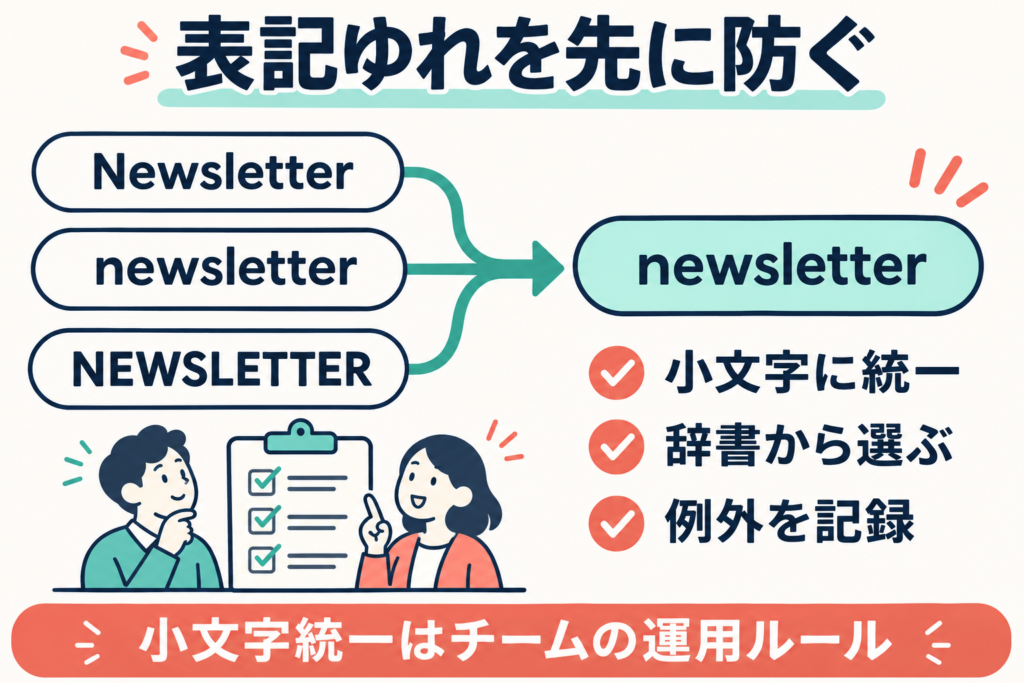
ルールを途中で変えても、過去に記録された値が自動的に統合されるわけではありません。変更日と旧値を管理表に残し、変更前後の集計では両方の値を含めて確認します。
2.2 mediumとチャネル分類を混同しない
GA4の「Paid Social」などのデフォルトチャネルは、UTMの文字列をそのまま表示する項目ではなく、参照元やメディアなどの条件から分類されます。確認時点の手動トラフィックの定義では、Paid Socialはソーシャルサイトに該当するsourceと、有料媒体に該当するmediumの両方が必要です。paid_socialはmedium側の条件に当てはまりますが、それだけで分類を保証できません。公式:デフォルトチャネルの定義
なお、チャネル定義の判定が大文字・小文字を区別しないことと、UTM値そのものが区別されることは別の仕様です。レポートで参照元/メディアとチャネル分類をそれぞれ確認してください。
3. SNSとメールで使える管理表の例
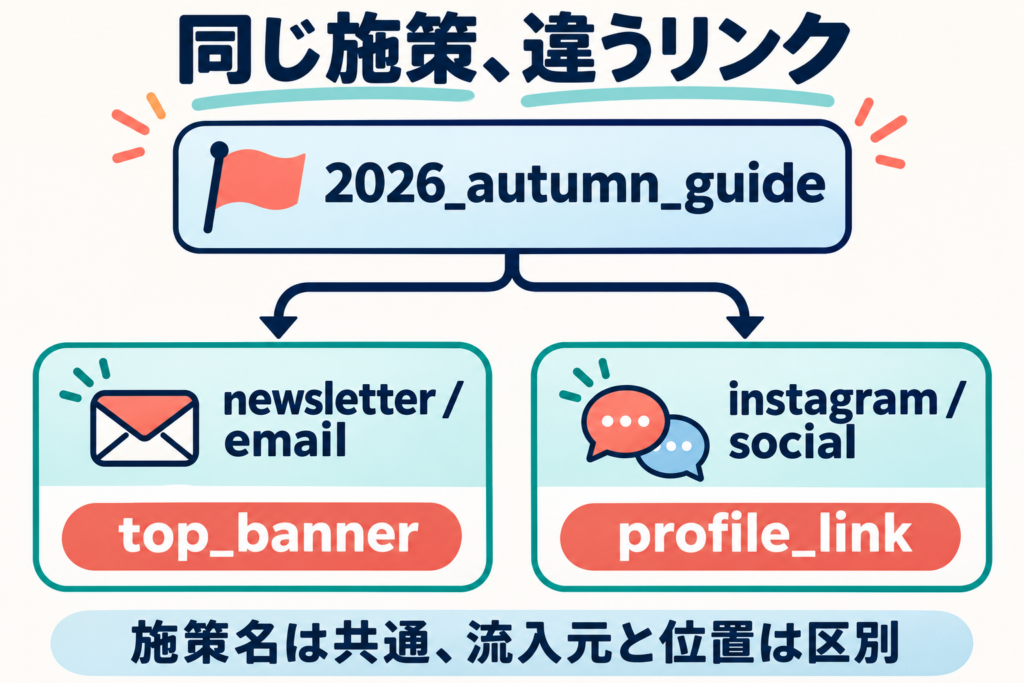
同じ「秋の活用ガイド」をメールとInstagramで案内する例です。campaignは共通にし、source・medium・contentを配信先に合わせます。以下は架空の命名例で、実際の配信実績ではありません。
| 項目 | メール上部のバナー | Instagramプロフィール |
|---|---|---|
| source | newsletter | instagram |
| medium | email | social |
| campaign | 2026_autumn_guide | 2026_autumn_guide |
| content | top_banner | profile_link |
管理表には、これらの値に加えて「元のリンク先」「配信用の最終URL」「担当者」「配信期間」「確認日・確認者」「変更理由」を残します。1行を1本の配信リンクにすると、同じ施策のバナーとテキストリンクも区別できます。
メール用URLの組み立て例です。example.comは説明用のドメインなので、実際には自分の配信先へ置き換えてください。
https://example.com/guide/?utm_source=newsletter&utm_medium=email&utm_campaign=2026_autumn_guide&utm_content=top_banner最初のパラメータは?、2つ目以降は&でつなぎます。すでにクエリを含むURLには、2つ目の?を追加しません。同じキーを二重に付けず、URL生成ツールの結果も最終的に点検してください。
4. UTMを付ける前に確認したい例外
4.1 サイト内リンクには外部流入用のUTMを流用しない
記事から自社サイトの別ページへ移動するリンクは、外部配信とは分けて扱います。GA4では、セッション途中で新しいキャンペーン情報に遭遇しても、その理由だけで新セッションは始まりません。ただし、その情報がイベントやイベント単位の貢献評価に使われるため、内部リンクへUTMを付けると意図しない情報が混ざるおそれがあります。公式:キャンペーンとトラフィックソース
本記事では、この仕様を踏まえて、サイト内のバナーや関連記事リンクはクリックイベントなどで別に測る運用を勧めます。「内部UTMを付けると必ずセッションが分割される」という説明はGA4には当てはまりません。
4.2 Google広告の自動タグを安易に置き換えない
Google広告などの自動タグと手動UTMを併用すると、通常の流入分類では自動タグの値が優先されます。一方、GCLIDなどが意図どおり使えない場合は、UTMを基に値が導出される場合もあります。「UTMは常に不要」「手動UTMが常に上書きする」とは考えず、広告の連携・自動タグ・遷移先を確認します。公式:手動タグと自動タグの扱い
併用する場合は、Google公式が案内するsource・medium・campaign・id・source_platformなど、必要項目の欠落と値の整合を確認してください。メール用の命名ルールをそのまま広告へ適用するのではなく、例外の対象と確認担当を決めます。
5. 配信前は最終URLから確認する
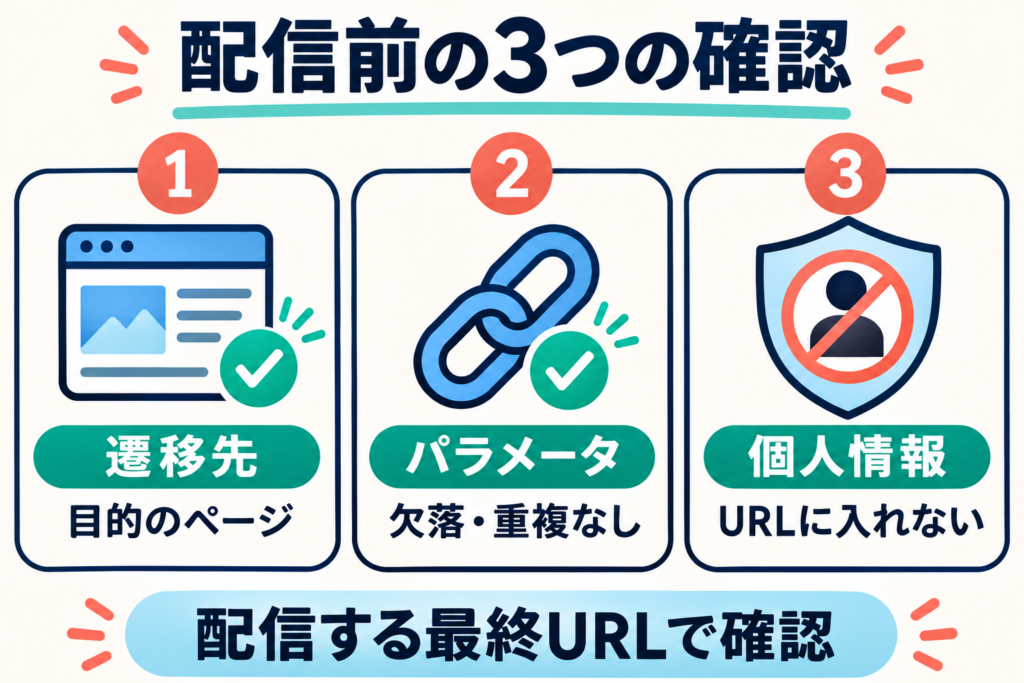
- 管理表と照合し、source・medium・campaignの綴りと値、contentの区別を確認する。
- 実際に配布するURLを開き、目的のドメイン・ページへ到達するか確認する。
- 短縮URLやリダイレクトを経由する場合は、遷移後も必要なパラメータが引き継がれているか確認する。
- 同じパラメータの二重付与、不要な空白、個人情報・秘密情報がないか確認する。
- 受信テストの方法を決め、確認日と結果を管理表に記録する。
氏名、メールアドレス、電話番号など、個人を特定できる情報をUTMへ入れないでください。Google Analyticsへ送信されるURLのパスやクエリも確認対象です。キャンペーンを識別する値と、特定の顧客を識別する値は分けます。社外秘の案件名などもURLには使わない運用にしましょう。公式:個人を特定できる情報の送信を避ける
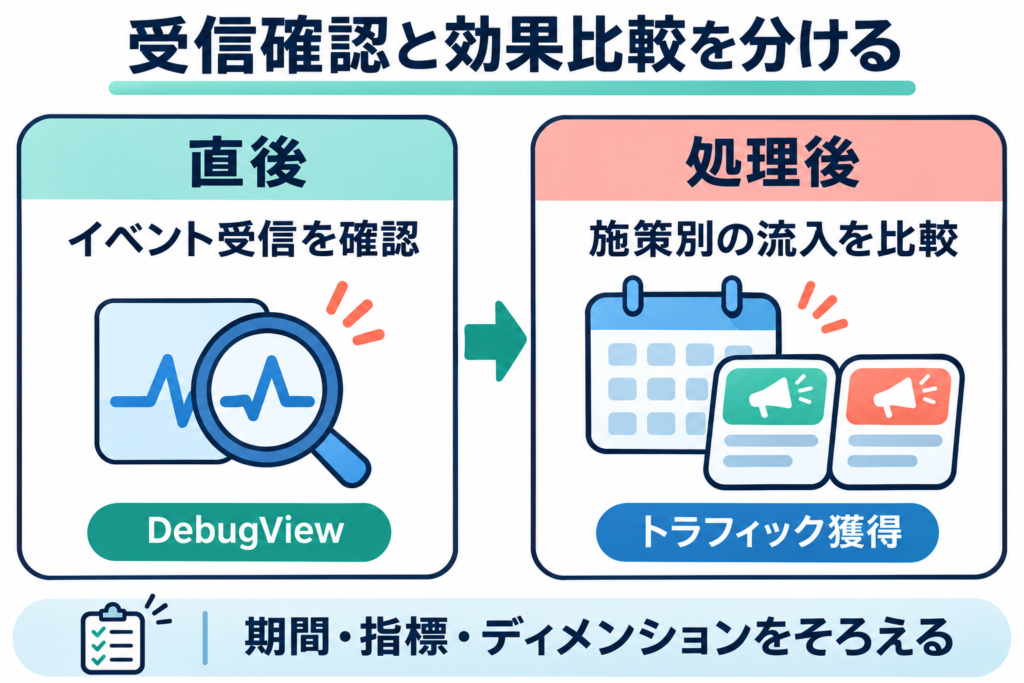
リンクが開けることは、GA4の受信まで正常である証明にはなりません。DebugViewを使う場合はデバッグモードを有効にしたテスト環境・端末で、イベントとパラメータの受信を確認します。同意やプライバシー設定によりイベントが表示されない場合もあるため、表示されない理由を切り分けます。DebugViewは受信確認に使い、最終的な流入の評価は獲得レポートで確認します。公式:DebugViewでのイベント確認
6. 配信後のGA4は同じ条件で比較する
6.1 まず「今回の訪問」か「初回獲得」かを決める
今回のキャンペーンからの訪問を比べるなら、トラフィック獲得レポートの「セッションの参照元/メディア」「セッションのキャンペーン」など、セッション範囲の項目を使います。トラフィック獲得は新規と再訪の両方を扱います。公式:トラフィック獲得レポート
「ユーザーの最初の参照元」などのFirst user系は、そのユーザーを初めて獲得した情報です。再訪時の施策を比べる列と混ぜないようにしましょう。接頭辞のない参照元/メディアなど、イベント範囲の項目も別です。公式:トラフィックソースのスコープ
utm_contentで分けた値を調べるときは、利用できるレポートや探索で「セッションの手動広告コンテンツ(Session manual ad content)」など対応する手動ディメンションを選びます。標準レポートの初期表示に、必要な列がすべて並ぶとは限りません。
6.2 受信直後の確認を、そのまま効果判定にしない
Googleは、データ処理に24〜48時間かかる場合があり、処理中にレポートの値が変わると案内しています。「48時間後には必ず確定する」という保証ではありません。配信直後は受信の有無を確認し、処理後に同じ条件で獲得レポートを読み直します。公式:データの更新頻度
リアルタイムレポートの参照元カードにはFirst user系の情報も使われます。今回クリックしたUTMと必ず一致する検証画面とは考えず、DebugViewや獲得レポートと用途を分けてください。公式:リアルタイムレポート
| 比較条件 | 記録しておく内容 |
|---|---|
| 対象 | GA4プロパティ、対象ページ、配信先 |
| 時間 | 集計期間、プロパティのタイムゾーン、取得日時 |
| 分類 | 使用したレポート、ディメンション、フィルタ |
| 指標 | セッション、ユーザー、キーイベントなどのどれを使うか |
SNS側のクリック数とGA4のセッション数は同じ指標ではありません。計測設定、同意、利用環境などの影響も受けるため、数字が一致しないことだけでUTMの誤りと判断しないでください。
検索流入の数値差も気になる場合は、「Search Consoleのクリック数とGA4の数値が違う理由」も参考になります。クリックとセッションの違い、日付・タイムゾーン、比較対象をそろえる手順を整理しています。
6.3 「0」「未取得」「(not set)」を分ける
(not set)は、対象ディメンションの情報を受け取っていないときの代替表示です。流入がゼロという意味ではなく、原因はディメンションによって異なります。不完全なUTMのほか、連携、自動タグ、セッション開始イベント、同意実装などを確認します。公式:(not set)の意味と原因
「Unassigned」も、必ずUTMの付け忘れというわけではありません。値が取得できていてもチャネル条件に合わないことがあります。管理表では空欄を0で埋めず、「未取得」「処理待ち」「確認中」と区別して、判断に使った条件を残します。
7. 担当者と例外の扱いを決めて続ける
命名ルールは、次の配信で使える大きさから始めます。少人数なら兼任で構いませんが、URLを作る人と最終確認をする人の役割を決めておきましょう。
| 役割 | 行うこと |
|---|---|
| 施策担当者 | 目的、配信先、期間、リンク位置を管理表へ記入する |
| 管理担当者 | 命名辞書に沿ってURLを作り、値と変更履歴を管理する |
| 確認者 | リンク先、パラメータ、個人情報の有無、受信テスト結果を確認する |
広告媒体や取引先の仕様で例外が必要なら、「例外の値」「理由」「対象施策」「適用期間」「確認者」を記録します。運用途中で名称を変える場合も、変更前後を残して比較できるようにします。
よくある疑問
日本語のUTMは使ってはいけない?
本記事の英小文字ルールは、入力・共有・照合を簡単にするための提案です。日本語が一律禁止という意味ではありません。チームで決めた形式を使い、URLのエンコードや配信経路を含めて実際に確認します。
同じリンクをメール内で2か所に置く場合は?
source・medium・campaignをそろえ、上部バナーはtop_banner、本文リンクはtext_linkのようにcontentを分けます。配置以外も同時に変えると、差の理由を切り分けにくくなることには注意してください。
名前を間違えて配信したら?
変更可能なリンクは正しいURLへ直し、すでに配布済みのURLと変更日時も記録します。集計では旧値を見落とさないようにします。修正によって過去の計測値まで書き換わるとは考えないでください。
まとめ:次の配信リンクを1本、管理表で確かめる
UTMの運用は、基本項目の役割を分けること、命名を配信前にそろえること、実際のリンクとGA4の受信を確かめることから始められます。比較時は、初回獲得と今回の訪問を混ぜず、同じ期間・指標・ディメンションで読みましょう。
まずは次の配信に使う1本を管理表へ記入し、最終URL・確認者・確認結果まで残してください。件数を増やす前に、小さな運用を一巡させると、命名と計測のどこで迷うかを見つけやすくなります。